 Pawwall
So wählst du einen App-Blocker für das iPhone
Welcher App-Blocker für dich der richtige ist, hängt davon ab, was passiert, wenn du eine ablenkende App öffnen willst. Du kannst ein Limit wählen, das du ignorieren kannst, eine strikte Sperre, eine bewusste Pause oder eine Sperre mit einem ruhigen Weg zurück zur App.
Die Kurzfassung
- Apple-Bildschirmzeit-Limits: Wähle diese integrierte Option, wenn du tägliche Limits oder geplante Auszeiten auf deinen Apple-Geräten möchtest und es für dich in Ordnung ist, ein Limit ignorieren zu können.
- Strikte Blocker: Wähle diesen Ansatz, wenn du geplante Einschränkungen möchtest, die sich so sperren lassen, dass du sie nicht abbrechen, umgehen oder beenden kannst.
- Pausen-Apps: Wähle diesen Ansatz, wenn du vor dem Öffnen einer App kurz durchatmen, nachdenken oder eine festgelegte Zeit warten möchtest. Der Zugriff wird verzögert statt verhindert.
- Sperre plus ruhiger Weg zurück: Wähle Pawwall, wenn Apples Sperransicht ausgewählte Apps und App-Kategorien blockieren soll, dir aber ein kurzer, bewusster Weg zu fünf Minuten Zugriff bleiben soll.
Drei Arten, wie Apps dich fernhalten
Der entscheidende Unterschied ist, was passiert, wenn du zu einer App greifst.
Apple-Bildschirmzeit-Limits
Die Bildschirmzeit ist auf dem iPhone unter Einstellungen > Bildschirmzeit > App-Limits integriert. Du kannst ein tägliches Limit für eine App oder Kategorie festlegen. Die Auszeit kann Apps für bestimmte Abschnitte des Tages blockieren und die Bildschirmzeit lässt sich über Apple-Geräte hinweg synchronisieren. Sie ist kostenlos. (support.apple.com/guide/iphone/set-up-screen-time-for-yourself-iphbfa595995/ios)
Das passt zu dir, wenn du ein einfaches Limit möchtest, ohne eine weitere App zu installieren. Der Haken: Du kannst auf eine Option tippen, um das Limit zu ignorieren. Dadurch lässt sich die Grenze leicht überschreiten. (getfinit.com/de/blog/best-app-blockers-iphone)
Strikte Blocker
Strikte Blocker sind darauf ausgelegt, eine Sitzung nur schwer oder gar nicht rückgängig machen zu können. Opal bietet Zeitpläne, App-Limits und Limits für das Öffnen. Deep Focus kann weder abgebrochen noch umgangen werden. Mit Hard Mode in Opal Pro kannst du Opal nicht deaktivieren. Opal unterstützt iPhone, Mac und Android. Der kostenlose Tarif umfasst eine Regel. Pro kostet $99.99 pro Jahr, $19.99 pro Monat oder $399 für lebenslangen Zugriff. (opalapp.com; opalapp.com/pricing)
Freedom kann Apps, Websites oder das gesamte Internet blockieren. Die Sitzungen werden über eine unbegrenzte Zahl von Geräten synchronisiert. Auch Zeitpläne und wiederkehrende Sitzungen sind möglich. Locked Mode verhindert das Beenden. Im Eintrag im App Store stehen ein Jahreszugang ab $39.99, ein Monatszugang ab $8.99 und Freedom Forever für $199. (freedom.to; apps.apple.com/us/app/id1269788228)
Das passt zu dir, wenn der Zugriff nach Beginn einer Sitzung gesperrt bleiben muss. Der Haken: Wenn sich deine Pläne ändern, bietet eine gesperrte Sitzung möglicherweise keinen schnellen Weg zurück.
Pausen-Apps
Pausen-Apps schaffen Zeit zum Nachdenken zwischen dem Tippen und dem Öffnen der App. one sec verzögert den Zugriff, statt ihn zu blockieren. Zu den Interventionen gehören ein Atemzug, ein Spiegel und eine Reflexion. Re-Intervention kann nach einer festgelegten Zeit erscheinen. Die App kann außerdem während Sitzungen oder nach Zeitplan blockieren und funktioniert auf iOS, Android und als Browser-Erweiterung. Der kostenlose Tarif gilt für eine App, Pro kostet $19.99 pro Jahr. one sec verweist auf einen in Forschungsstudien ermittelten durchschnittlichen Rückgang der App-Nutzung um 57%. (one-sec.app; apps.apple.com/us/app/id1532875441)
ScreenZen kann vor dem Öffnen einer App eine Verzögerung einfügen. Die Wartezeit kann mit jedem Öffnen länger werden und du kannst sie nach Tag und Uhrzeit konfigurieren. Die App bietet außerdem eine strikte Sperre für Zeiträume oder nach einer bestimmten Anzahl von Öffnungen sowie Sperren für Einstellungen. Im Eintrag im App Store sind nur Trinkgelder als In-App-Käufe aufgeführt, von $5 bis $40. (apps.apple.com/us/app/id1541027222)
Das passt zu dir, wenn du das automatische Tippen unterbrechen, den Zugriff aber weiter ermöglichen möchtest. Der Haken: Eine Verzögerung ist keine Sperre, auch wenn beide Apps zusätzlich Sperroptionen bieten.
Sperre plus ruhiger Weg zurück
Pawwall liegt zwischen einem strikten Blocker und einer Pausen-App. Pawwall pausiert die Apps und App-Kategorien, die du auswählst. Dafür nutzt es Apples Bildschirmzeit. Apples eigene Sperransicht ist eine echte Sperre. Die Vorlage Nacht-Fokus läuft jeden Tag von 22:30 bis 07:00 und lässt sich bearbeiten. Sofortige Fokus-Sitzungen dauern wahlweise 15, 25, 45 oder 60 Minuten.
Wenn du Zugriff möchtest, beginnt Pause mit Mau mit „Lass uns zuerst einmal durchatmen.“ Danach fragt die App: „Was würde helfen?“ Nach einer kurzen Wartezeit, beim ersten Mal 15 Sekunden und später länger, wählst du „Mir geht's gut“ oder „Öffnen für 5 Min.“
Das passt zu dir, wenn du eine echte App-Sperre auf deinem iPhone möchtest, aber für wichtige Momente einen bewussten Weg zurück brauchst.
Die Ansätze im Vergleich
| Bildschirmzeit-Limits | Strikte Blocker | Pausen-Apps | Sperre plus ruhiger Weg zurück | |
|---|---|---|---|---|
| Wie strikt | Tägliche Limits und Auszeit, aber du kannst auf eine Option tippen, um das Limit zu ignorieren | Gesperrte Sitzungen können das Abbrechen, Umgehen oder Beenden verhindern | Verzögern den Zugriff meistens, one sec und ScreenZen bieten aber auch Sperroptionen | Apples Bildschirmzeit-Sperransicht blockiert ausgewählte Apps und App-Kategorien |
| Weg zurück | Tippe, um das Limit zu ignorieren | Während einer gesperrten Sitzung gibt es möglicherweise keinen schnellen Weg zurück | Schließe den Atemzug, die Reflexion oder die Wartezeit ab | Atme einmal durch, beantworte eine Frage, warte und höre dann auf oder öffne die App für 5 Minuten |
| Plattformen | Apple-Geräte | Opal: iPhone, Mac, Android. Freedom: unbegrenzt viele Geräte | one sec: iOS, Android, Browser-Erweiterungen. ScreenZen: im App Store für iPhone | iPhone |
| Kostenmodell | Kostenlos | Opal: kostenloser Tarif mit einer Regel oder Pro monatlich, jährlich oder lebenslang. Freedom: monatlich, jährlich oder Forever | one sec: kostenlos für eine App oder Pro jährlich. ScreenZen: Trinkgelder als In-App-Käufe aufgeführt | Die Mitgliedschaft startet mit einer 7-tägigen Testphase im Jahresabo. |
| Beispiel-Apps | Apple-Bildschirmzeit | Opal, Freedom | one sec, ScreenZen | Pawwall |
Quellen für Angaben zu Wettbewerbern und Preisen in dieser Tabelle: opalapp.com/pricing, freedom.to/premium, apps.apple.com/us/app/id1269788228, one-sec.app, apps.apple.com/us/app/id1532875441 und apps.apple.com/us/app/id1541027222, geprüft am 21. Oktober 2026.
Fragen, die du dir vor der Wahl stellen solltest
- Brauchst du ein Limit oder eine feste Sperre? Wenn es zu leicht ist, eine Warnung wegzutippen, schaffen Bildschirmzeit-Limits möglicherweise nicht genug Abstand.
- Soll der Zugriff unmöglich werden? Eine gesperrte Sitzung kann helfen, wenn du keinen Ausweg möchtest. Sie kann aber unpraktisch sein, wenn sich deine Pläne ändern.
- Würde eine Pause genügen? Ein Atemzug, eine Reflexion oder eine zunehmend längere Verzögerung kann das automatische Öffnen unterbrechen, ohne den Zugriff zu verhindern.
- Brauchst du einen kontrollierten Weg zurück? Mit Pawwall kannst du nach einer kurzen Pause aufhören oder eine App für 5 Minuten öffnen.
- Gehören Websites zum Problem? Freedom kann Websites oder das gesamte Internet blockieren (freedom.to).
- Welches Bezahlmodell passt zu dir? Zur Wahl stehen integrierter Zugriff, eingeschränkte kostenlose Tarife, Trinkgelder, Mitgliedschaften, Abos und Käufe mit lebenslangem Zugriff.
Ausprobieren: Instagram nachts blockieren
So nutzt du den Mittelweg von Pawwall mit einem Zeitplan über Nacht.
- Wähle die Vorlage Nacht-Fokus (jeden Tag, 22:30 bis 07:00, „Schlafen ohne Scrollen“).
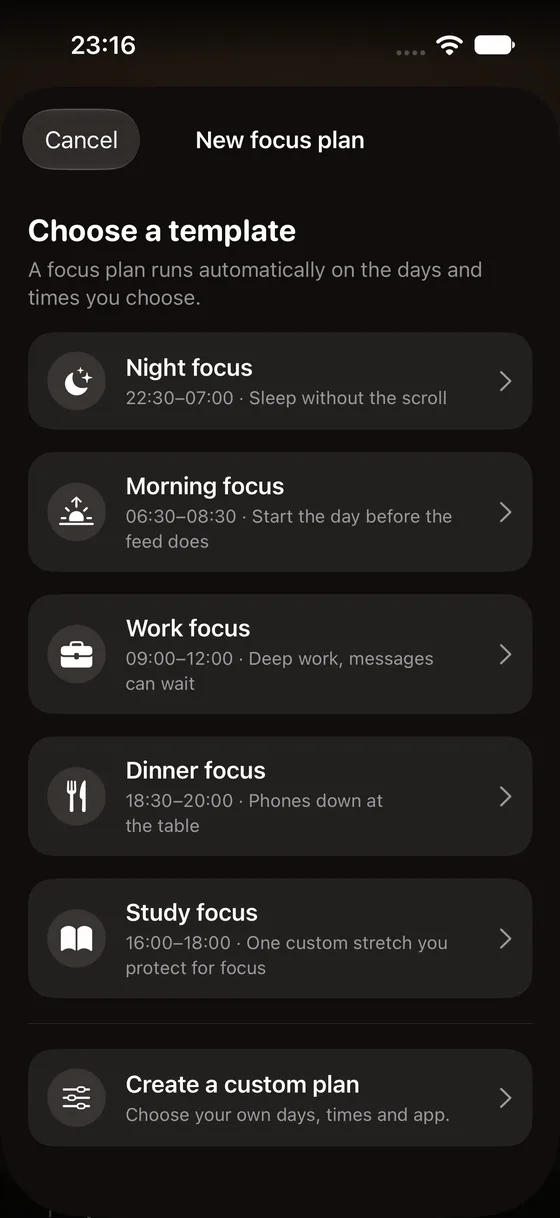
Vorlage Nacht-Fokus wählen - Prüfe den Zeitplan. Ändere bei Bedarf Start, Ende, Tage oder den Namen. Tippe dann auf Apps wählen und wähle Instagram aus.
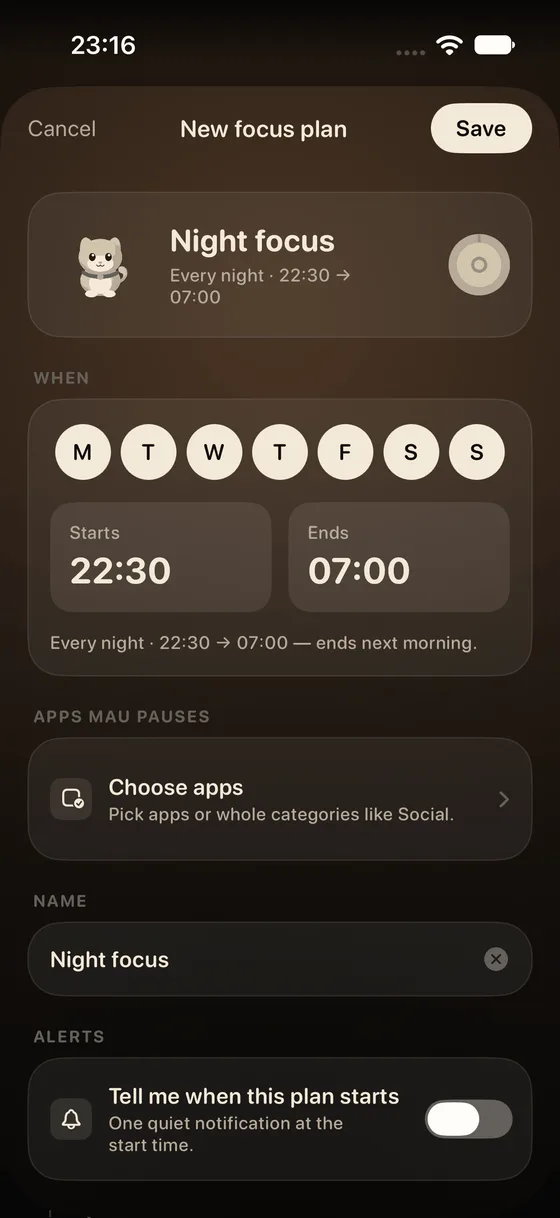
Zeitplan für Nacht-Fokus bearbeiten - Lass den Plan aktiv werden. Apples Bildschirmzeit-Sperransicht blockiert dann die Apps und App-Kategorien, die du ausgewählt hast.
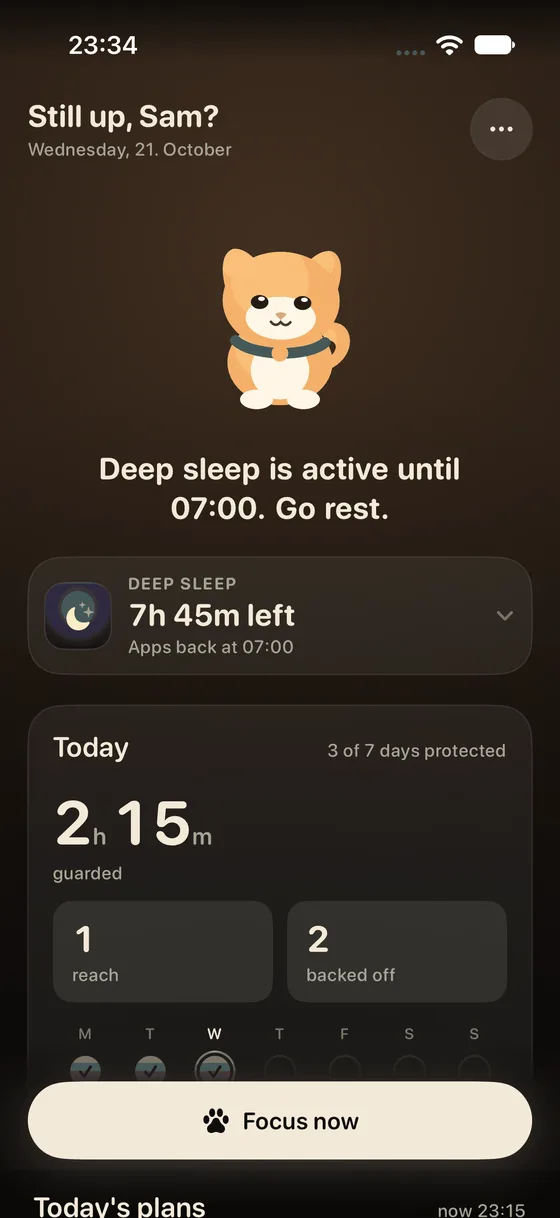
Dein Nachtplan, Apps zurück um 07:00 - Wenn du zurückkehren möchtest, bittet Pause mit Mau dich zuerst, einmal durchzuatmen. Danach fragt die App, was helfen würde.
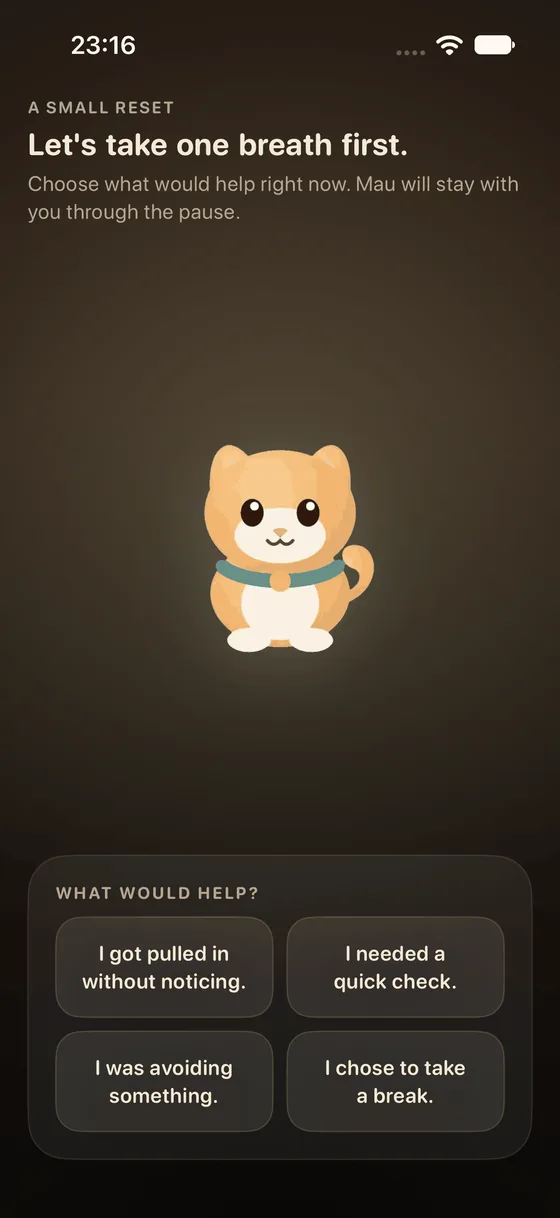
Pausieren und überlegen, was helfen würde - Warte die kurze Pause ab. Beim ersten Mal dauert sie 15 Sekunden, später wird sie länger.
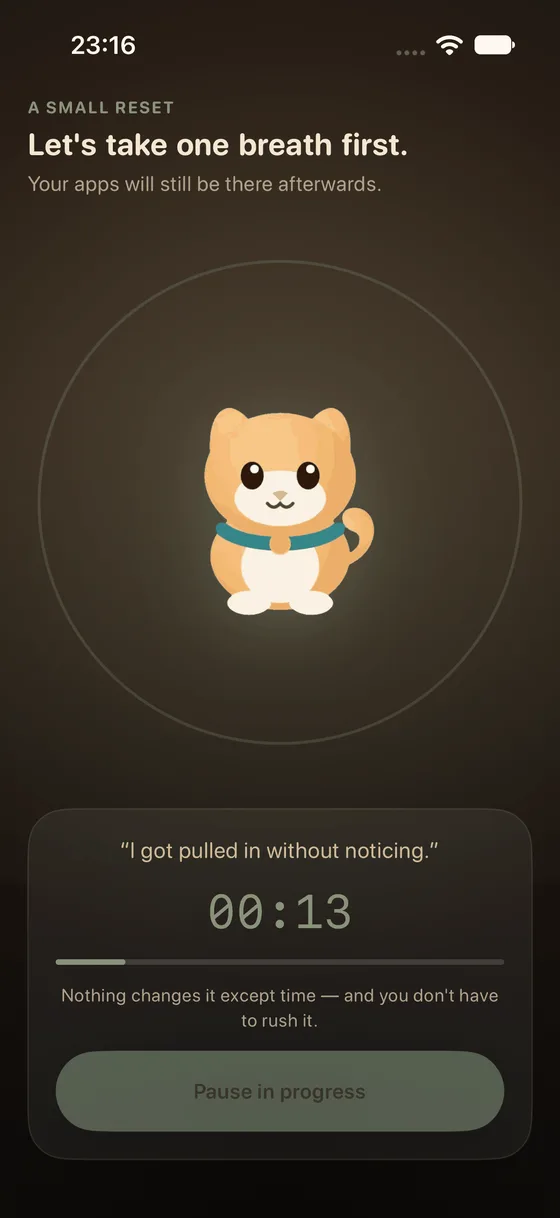
Vor der Entscheidung warten - Wähle „Mir geht's gut“, um die App geschlossen zu lassen, oder „Öffnen für 5 Min.“ für einen kurzen Zugriff.
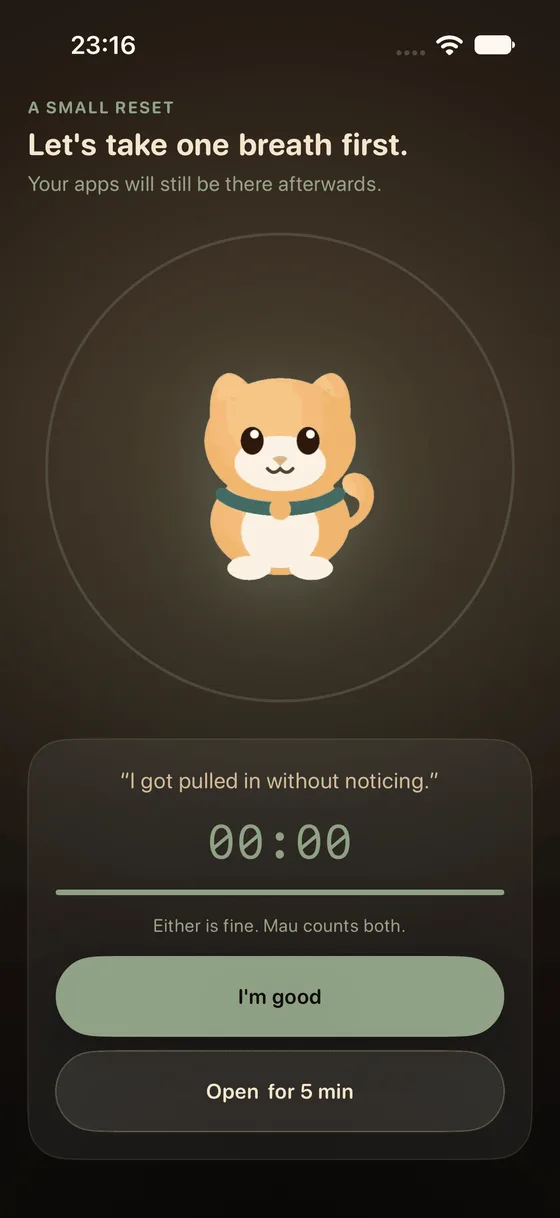
Entscheiden, ob du aufhörst oder die App für 5 Minuten öffnest
Nutze bei der Bildschirmzeit App-Limits für ein tägliches Kontingent oder die Auszeit für die Nacht. Du kannst jedoch auf eine Option tippen, um das Limit zu ignorieren. Bei einem strikten Blocker planst und sperrst du eine Sitzung mit Opals Deep Focus oder Freedoms Locked Mode. Bei einer Pausen-App planst du eine Intervention oder Verzögerung. one sec und ScreenZen bieten auch Sperroptionen. (support.apple.com/guide/iphone/set-up-screen-time-for-yourself-iphbfa595995/ios; opalapp.com; freedom.to; one-sec.app; apps.apple.com/us/app/id1541027222)
Warum sich Menschen für Pawwall entscheiden
- Eine echte Sperre mit Apples eigener Sperransicht. Pawwall pausiert die Apps und App-Kategorien, die du auswählst. Dafür nutzt es Apples Bildschirmzeit.
- Pläne, die von selbst laufen. Nacht-Fokus läuft jeden Tag von 22:30 bis 07:00, sofern du nichts änderst. Auch die Vorlagen Morgen-Fokus, Arbeits-Fokus, Abendessen-Fokus und Lern-Fokus sind fertig eingerichtet.
- Ein ruhiger Weg zurück. Pause mit Mau: „Lass uns zuerst einmal durchatmen.“, „Was würde helfen?“, eine kurze Wartezeit, dann „Mir geht's gut“ oder „Öffnen für 5 Min.“
- Datenschutz von Grund auf. Die Apps, die du auswählst, und deine Bildschirmzeit-Daten bleiben auf deinem iPhone. Apples Bildschirmzeit gibt Pawwall nur private Tokens, nie App-Namen oder deine Nutzung.
- Kein Konto, keine Werbung. Die Mitgliedschaft startet mit einer 7-tägigen Testphase im Jahresabo.
Für wen Pawwall gedacht ist
- Menschen, die nachts oder während der Fokuszeit eine feste Sperre auf ihrem iPhone möchten.
- Menschen, die Limits ausprobiert haben, die sie mit einem Tippen ignorieren konnten, oder strikte Sperren, die sie am Ende gelöscht haben.
- Menschen, die selbst entscheiden und vor dem Öffnen einer App durch eine Pause zum Nachdenken angeregt werden möchten.
Quellen und letzter Prüfzeitpunkt
- https://opalapp.com/pricing
- https://opalapp.com/
- https://freedom.to/premium
- https://freedom.to/
- https://apps.apple.com/us/app/id1269788228
- https://one-sec.app/
- https://apps.apple.com/us/app/id1532875441
- https://apps.apple.com/us/app/id1541027222
- https://support.apple.com/guide/iphone/set-up-screen-time-for-yourself-iphbfa595995/ios
- https://getfinit.com/de/blog/best-app-blockers-iphone
- https://apps.apple.com/app/id6796812465
Alle Quellen geprüft am 21. Oktober 2026.
FAQ
Hat das iPhone einen integrierten App-Blocker?
Die Bildschirmzeit ist integriert. App-Limits legt tägliche Limits nach App oder Kategorie fest. Die Auszeit blockiert Apps für bestimmte Abschnitte des Tages. Du kannst jedoch auf eine Option tippen, um das Limit zu ignorieren. (support.apple.com/guide/iphone/set-up-screen-time-for-yourself-iphbfa595995/ios)
Was ist der Unterschied zwischen einer Pause und einer Sperre?
Eine Pause verzögert den Zugriff mit einer Intervention wie einem Atemzug, einer Reflexion oder einer Wartezeit. Eine Sperre verhindert den Zugriff. Wie du wieder hineinkommst, hängt jedoch vom Produkt ab.
Nutzt Pawwall Apples Bildschirmzeit?
Ja. Pawwall pausiert Apps mit Apples Bildschirmzeit und die angezeigte Sperre ist Apples eigene Sperransicht.
Kann ich Pawwall über Nacht planen?
Ja. Die Vorlage Nacht-Fokus läuft jeden Tag von 22:30 bis 07:00. Du kannst Zeiten, Tage und den Namen ändern.
Was passiert, wenn ich in Pawwall eine gesperrte App brauche?
Pause mit Mau bittet dich, durchzuatmen und zu überlegen, was helfen würde. Nach einer kurzen Wartezeit kannst du „Mir geht's gut“ oder „Öffnen für 5 Min.“ wählen.
Braucht Pawwall ein Konto?
Nein. Für Pawwall brauchst du kein Konto und es gibt keine Werbung.
Sieht Pawwall, welche Apps ich auswähle?
Die Apps, die du auswählst, und deine Bildschirmzeit-Daten bleiben auf deinem iPhone. Apples Bildschirmzeit gibt Pawwall nur private Tokens, nie App-Namen oder deine Nutzung.