 Pawwall
Comment choisir un bloqueur d'applis pour iPhone
Le bon bloqueur d'applis dépend de ce qui se passe quand tu essaies d'ouvrir une appli qui te distrait. Tu peux choisir une limite que tu peux ignorer, un blocage strict, une pause délibérée ou un blocage avec un moyen calme de revenir dans l'appli.
La réponse courte
- Limites du Temps d'écran d'Apple : Choisis cette option intégrée si tu veux des limites quotidiennes ou des temps d'arrêt programmés sur tes appareils Apple et si la possibilité d'ignorer une limite te convient.
- Bloqueurs stricts : Choisis cette approche si tu veux des restrictions programmées que tu peux verrouiller pour ne pas pouvoir les annuler, les contourner ou les quitter.
- Applis de pause : Choisis cette approche si tu veux respirer, réfléchir ou attendre un certain temps avant l'ouverture d'une appli, pour retarder l'accès au lieu de le supprimer.
- Blocage avec un moyen calme de revenir : Choisis Pawwall si tu veux que l'écran de blocage d'Apple bloque les applis et catégories d'applis choisies, tout en gardant une courte démarche réfléchie pour obtenir cinq minutes d'accès.
Trois façons de t'empêcher d'accéder aux applis
La différence importante, c'est ce qui se passe quand tu veux ouvrir une appli.
Limites du Temps d'écran d'Apple
Temps d'écran est intégré à l'iPhone dans Réglages > Temps d'écran > Limites d'app. Tu peux définir une limite quotidienne pour une appli ou une catégorie. Temps d'arrêt peut bloquer certaines plages de la journée et Temps d'écran peut se synchroniser sur les appareils Apple. C'est gratuit. (support.apple.com/guide/iphone/set-up-screen-time-for-yourself-iphbfa595995/ios)
Cette solution te convient si tu veux une limite simple sans installer une autre appli. Le problème, c'est que tu peux toucher l'écran pour ignorer la limite. Elle est donc facile à dépasser. (getfinit.com/de/blog/best-app-blockers-iphone)
Bloqueurs stricts
Les bloqueurs stricts cherchent à rendre une session difficile ou impossible à annuler. Opal propose des horaires, des limites d'applis et des limites d'ouverture. Son mode Deep Focus ne peut être ni annulé ni contourné, tandis qu'avec le Hard Mode d'Opal Pro, tu ne peux pas désactiver Opal. Opal est compatible avec iPhone, Mac et Android. Sa formule gratuite comprend une règle. Pro coûte $99.99 par an, $19.99 par mois ou $399 pour un accès à vie. (opalapp.com; opalapp.com/pricing)
Freedom peut bloquer des applis, des sites web ou tout Internet. Ses sessions se synchronisent sur un nombre illimité d'appareils, avec une programmation et des sessions récurrentes. Locked Mode empêche de quitter. Sa fiche App Store affiche un accès annuel à partir de $39.99, un accès mensuel à partir de $8.99 et Freedom Forever à $199. (freedom.to; apps.apple.com/us/app/id1269788228)
Cette solution te convient si l'accès doit rester fermé après le début d'une session. Le problème, c'est qu'une session verrouillée peut ne proposer aucun moyen rapide de revenir en arrière si tes plans changent.
Applis de pause
Les applis de pause ajoutent du temps et de la réflexion entre le toucher et l'ouverture de l'appli. one sec retarde l'accès au lieu de le bloquer. Parmi ses interventions, tu trouveras une respiration, un miroir et un temps de réflexion. Re-Intervention peut apparaître après un délai défini. L'appli peut également bloquer l'accès pendant des sessions ou selon un programme. Elle fonctionne sur iOS, Android et avec des extensions de navigateur. La formule gratuite couvre une appli, tandis que la formule pro coûte $19.99 par an. one sec indique une baisse moyenne de 57% de l'utilisation des applis selon des études. (one-sec.app; apps.apple.com/us/app/id1532875441)
ScreenZen peut ajouter un délai avant l'ouverture d'une appli. L'attente peut s'allonger à chaque ouverture et tu peux la configurer selon le jour et l'heure. L'appli propose aussi un blocage strict sur certaines plages horaires ou après un nombre d'ouvertures choisi, ainsi que le verrouillage des réglages. Sa fiche App Store indique uniquement des pourboires comme achats intégrés, de $5 à $40. (apps.apple.com/us/app/id1541027222)
Cette solution te convient si tu veux interrompre un geste automatique tout en gardant l'accès possible. Le problème, c'est qu'un délai n'est pas un blocage, même si les deux applis proposent aussi des options de blocage.
Blocage avec un moyen calme de revenir
Pawwall se situe entre le bloqueur strict et l'appli de pause. Pawwall met en pause les applis et catégories d'applis que tu choisis avec le Temps d'écran d'Apple, et l'écran de blocage d'Apple constitue un vrai blocage. Son modèle Concentration nocturne fonctionne tous les jours de 22:30 à 07:00 et tu peux le modifier. Les sessions Focus maintenant proposent 15, 25, 45 ou 60 minutes.
Quand tu veux accéder à une appli, Pause avec Mau commence par « Respirons un grand coup d'abord. » Mau te demande ensuite « Qu'est-ce qui t'aiderait ? » Après une courte attente, 15 secondes la première fois puis plus longtemps par la suite, tu choisis « Ça va, je gère » ou « Ouvrir pendant 5 min ».
Cette solution te convient si tu veux un vrai blocage d'applis sur ton iPhone, avec un cheminement délibéré pour y revenir quand c'est important.
Comparer les approches
| Limites de Temps d'écran | Bloqueurs stricts | Applis de pause | Blocage avec un moyen calme de revenir | |
|---|---|---|---|---|
| Niveau de restriction | Limites quotidiennes et Temps d'arrêt, mais tu peux toucher l'écran pour ignorer la limite | Les sessions verrouillées peuvent empêcher l'annulation, le contournement ou l'abandon | Retardent généralement l'accès, avec des options de blocage dans one sec et ScreenZen | L'écran de blocage du Temps d'écran d'Apple bloque les applis et catégories d'applis choisies |
| Moyen de revenir | Touche l'écran pour ignorer la limite | Peut ne proposer aucun moyen rapide de revenir pendant une session verrouillée | Termine la respiration, la réflexion ou l'attente | Respire un grand coup, réponds à une question, attends, puis arrête-toi ou ouvre pendant 5 minutes |
| Plateformes | Appareils Apple | Opal : iPhone, Mac, Android. Freedom : appareils illimités | one sec : iOS, Android, extensions de navigateur. ScreenZen : sur l'App Store pour iPhone | iPhone |
| Modèle tarifaire | Gratuit | Opal : formule gratuite avec une règle, ou Pro au mois, à l'année ou à vie. Freedom : au mois, à l'année ou Forever | one sec : formule gratuite pour une appli, ou formule pro annuelle. ScreenZen : pourboires indiqués comme achats intégrés | L'abonnement commence par un essai de 7 jours sur la formule annuelle. |
| Exemples d'applis | Temps d'écran d'Apple | Opal, Freedom | one sec, ScreenZen | Pawwall |
Sources des informations sur les concurrents et des prix de ce tableau : opalapp.com/pricing, freedom.to/premium, apps.apple.com/us/app/id1269788228, one-sec.app, apps.apple.com/us/app/id1532875441 et apps.apple.com/us/app/id1541027222, consultées le 21 octobre 2026.
Questions à te poser avant de choisir
- As-tu besoin d'une limite ou d'un blocage ferme ? Si ignorer un avertissement d'un simple toucher est trop facile, les limites de Temps d'écran ne créeront peut-être pas assez de distance.
- L'accès doit-il devenir impossible ? Une session verrouillée peut t'aider quand tu ne veux aucune porte de sortie, mais elle peut être gênante si tes plans changent.
- Une pause te suffirait-elle ? Une respiration, un temps de réflexion ou un délai qui s'allonge peut interrompre l'ouverture automatique sans supprimer l'accès.
- As-tu besoin d'un moyen contrôlé de revenir ? Pawwall te permet de t'arrêter ou d'ouvrir une appli pendant 5 minutes après une courte pause.
- Les sites web font-ils partie du problème ? Freedom peut bloquer des sites web ou tout Internet (freedom.to).
- Quel modèle de paiement te convient ? Tu peux choisir entre un accès intégré, des formules gratuites limitées, des pourboires, des abonnements et des achats à vie.
Essaie : bloquer Instagram la nuit
Voici l'approche intermédiaire dans Pawwall, avec un programme pour la nuit.
- Choisis le modèle Concentration nocturne (tous les jours, de 22:30 à 07:00, « Dormir sans scroller »).
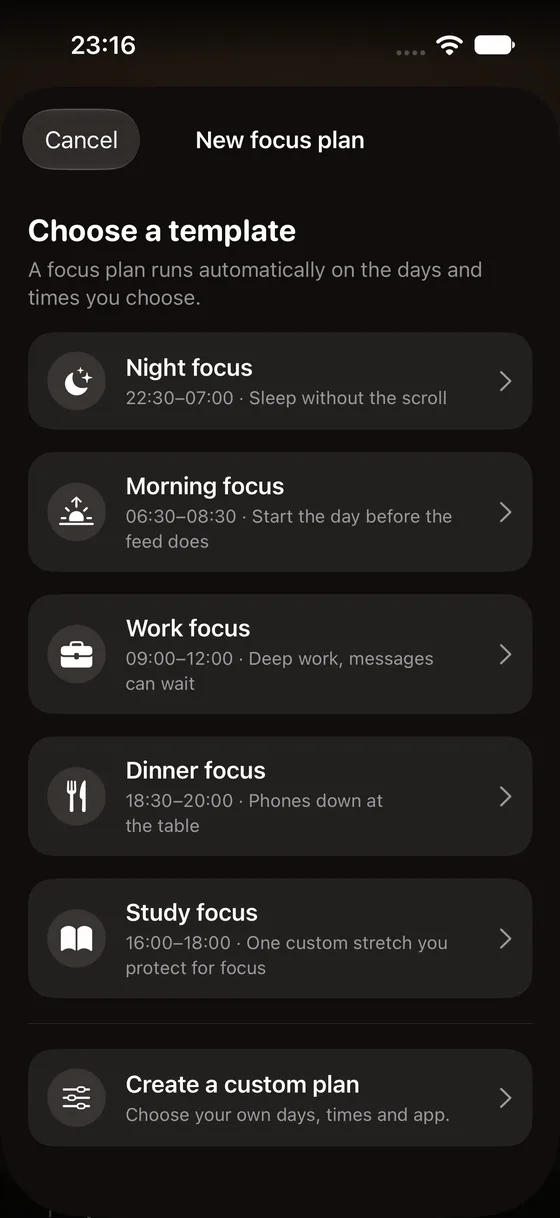
Choisir le modèle Concentration nocturne - Vérifie le programme. Modifie l'heure de début, l'heure de fin, les jours ou le nom si nécessaire, puis touche Choisir des applis et sélectionne Instagram.
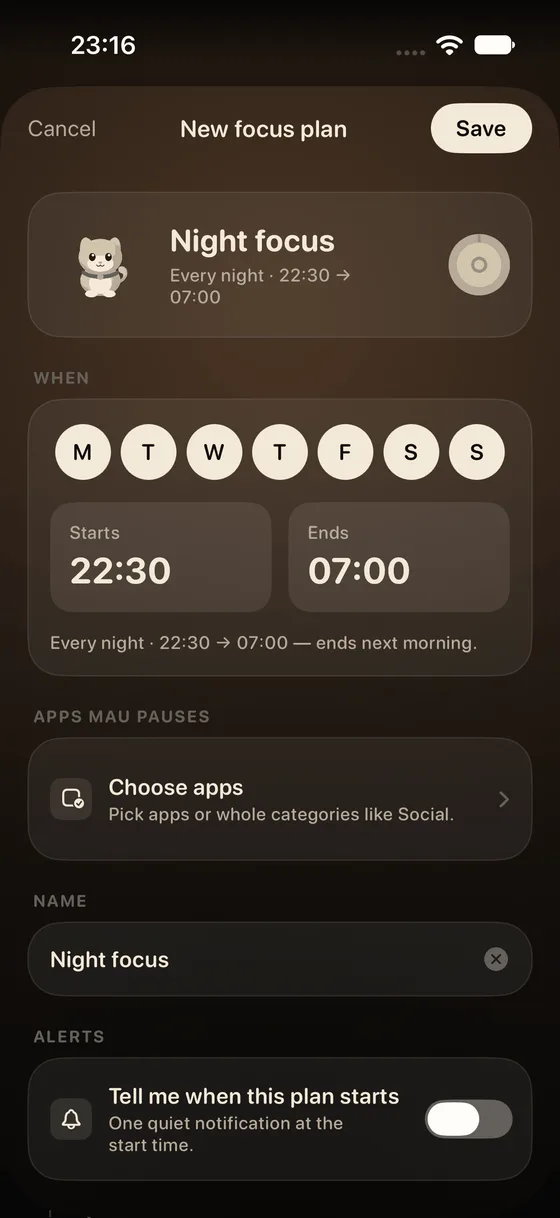
Modifier le programme Concentration nocturne - Attends que le plan s'active. L'écran de blocage du Temps d'écran d'Apple bloque alors les applis et catégories d'applis que tu as sélectionnées.
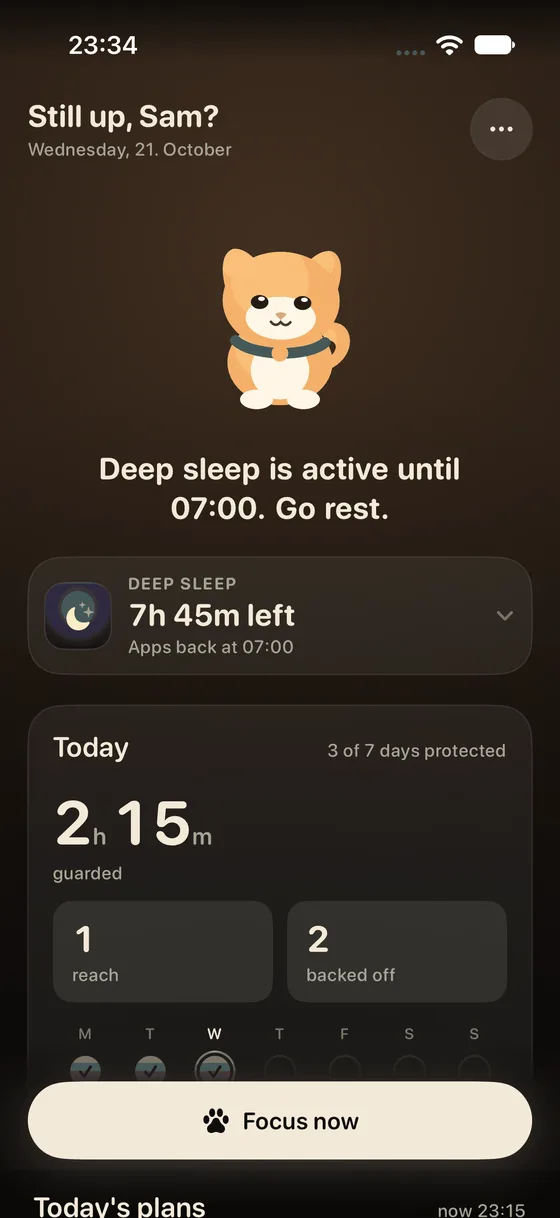
Ton plan nocturne, applis de retour à 07:00 - Si tu essaies d'y retourner, Pause avec Mau te demande d'abord de respirer un grand coup, puis ce qui t'aiderait.
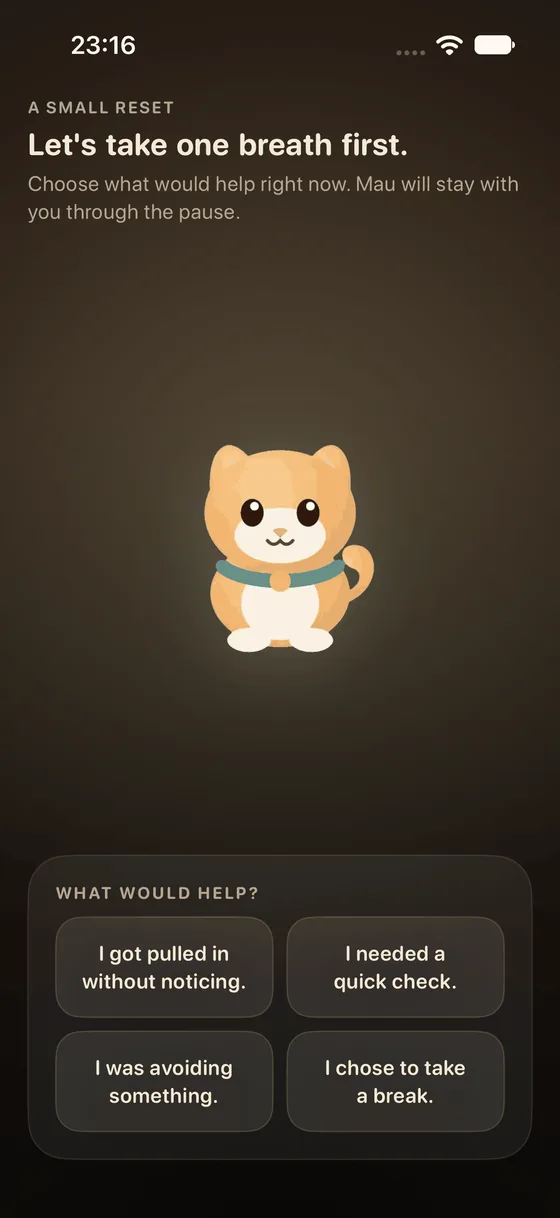
Fais une pause et demande-toi ce qui t'aiderait - Attends pendant cette courte pause. Elle dure 15 secondes la première fois, puis s'allonge par la suite.
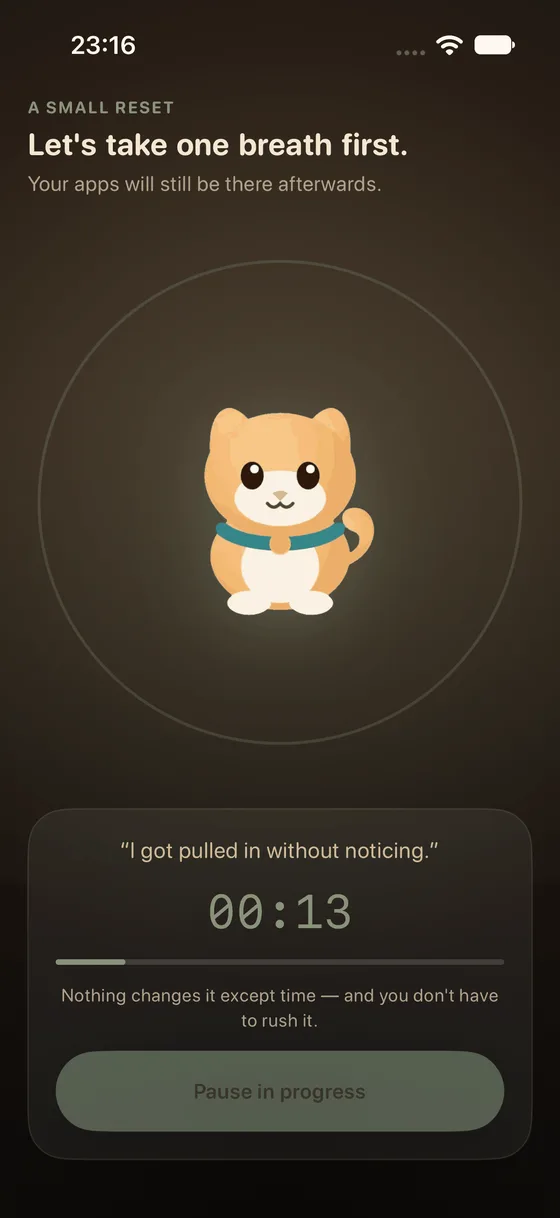
Attends avant de décider - Choisis « Ça va, je gère » pour garder l'appli fermée, ou « Ouvrir pendant 5 min » pour y accéder brièvement.
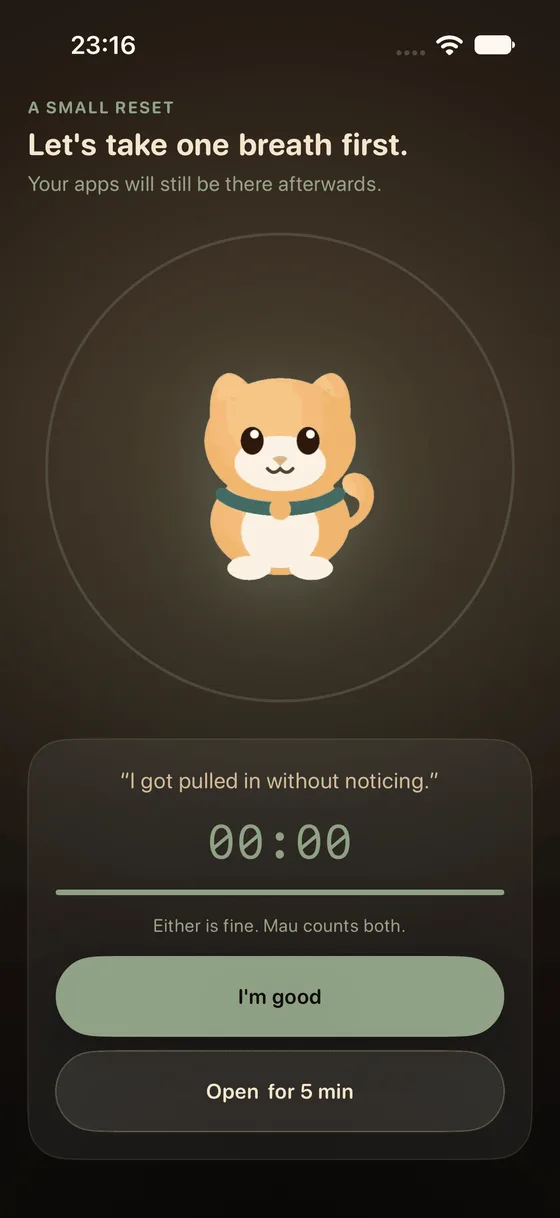
Choisis de t'arrêter ou d'ouvrir pendant 5 minutes
Avec Temps d'écran, utilise Limites d'app pour définir un temps quotidien ou Temps d'arrêt pour la nuit, mais tu peux toucher l'écran pour ignorer la limite. Avec un bloqueur strict, programme et verrouille une session avec le Deep Focus d'Opal ou le Locked Mode de Freedom. Avec une appli de pause, programme une intervention ou un délai. one sec et ScreenZen proposent aussi des options de blocage. (support.apple.com/guide/iphone/set-up-screen-time-for-yourself-iphbfa595995/ios; opalapp.com; freedom.to; one-sec.app; apps.apple.com/us/app/id1541027222)
Pourquoi certaines personnes choisissent Pawwall
- Un vrai blocage, avec l'écran de blocage d'Apple. Pawwall met en pause les applis et catégories d'applis que tu choisis avec le Temps d'écran d'Apple.
- Des plans qui fonctionnent tout seuls. Concentration nocturne fonctionne tous les jours de 22:30 à 07:00, sauf si tu la modifies. Les modèles Concentration du matin, Travail, Dîner et Études sont également prêts.
- Un moyen calme de revenir. Pause avec Mau : « Respirons un grand coup d'abord. », « Qu'est-ce qui t'aiderait ? », une courte attente, puis « Ça va, je gère » ou « Ouvrir pendant 5 min ».
- Une conception respectueuse de ta vie privée. Les applis que tu choisis et tes données Temps d'écran restent sur ton iPhone. Le Temps d'écran d'Apple ne donne à Pawwall que des jetons privés, jamais le nom des applis ni ton utilisation.
- Sans compte ni publicité. L'abonnement commence par un essai de 7 jours sur la formule annuelle.
À qui s'adresse Pawwall
- Aux personnes qui veulent un blocage ferme la nuit ou pendant leurs moments de concentration sur leur iPhone.
- Aux personnes qui ont essayé des limites qu'elles pouvaient ignorer d'un simple toucher, ou des verrouillages stricts qu'elles ont fini par supprimer.
- Aux personnes qui veulent garder le contrôle, avec une pause qui les fait réfléchir avant d'ouvrir une appli.
Sources et dernière vérification
- https://opalapp.com/pricing
- https://opalapp.com/
- https://freedom.to/premium
- https://freedom.to/
- https://apps.apple.com/us/app/id1269788228
- https://one-sec.app/
- https://apps.apple.com/us/app/id1532875441
- https://apps.apple.com/us/app/id1541027222
- https://support.apple.com/guide/iphone/set-up-screen-time-for-yourself-iphbfa595995/ios
- https://getfinit.com/de/blog/best-app-blockers-iphone
- https://apps.apple.com/app/id6796812465
Toutes les sources ont été consultées le 21 octobre 2026.
FAQ
L'iPhone possède-t-il un bloqueur d'applis intégré ?
Temps d'écran est intégré. Limites d'app définit des limites quotidiennes par appli ou catégorie, tandis que Temps d'arrêt bloque certaines plages de la journée, mais tu peux toucher l'écran pour ignorer la limite. (support.apple.com/guide/iphone/set-up-screen-time-for-yourself-iphbfa595995/ios)
Quelle est la différence entre une pause et un blocage ?
Une pause retarde l'accès avec une intervention comme une respiration, un temps de réflexion ou une attente. Un blocage empêche l'accès, mais la façon de revenir dans l'appli dépend du produit.
Pawwall utilise-t-il le Temps d'écran d'Apple ?
Oui. Pawwall met les applis en pause avec le Temps d'écran d'Apple et l'écran de blocage que tu vois est celui d'Apple.
Puis-je programmer Pawwall pour la nuit ?
Oui. Le modèle Concentration nocturne fonctionne tous les jours de 22:30 à 07:00 et tu peux modifier les heures, les jours et le nom.
Que se passe-t-il si j'ai besoin d'une appli bloquée dans Pawwall ?
Pause avec Mau te demande de respirer et de réfléchir à ce qui t'aiderait. Après une courte attente, tu peux choisir « Ça va, je gère » ou « Ouvrir pendant 5 min ».
Pawwall nécessite-t-il un compte ?
Non. Pawwall n'a ni compte ni publicité.
Pawwall voit-il les applis que je choisis ?
Les applis que tu choisis et tes données Temps d'écran restent sur ton iPhone. Le Temps d'écran d'Apple ne donne à Pawwall que des jetons privés, jamais le nom des applis ni ton utilisation.