 Pawwall
 vs. Opal: Welche Fokus-App passt zu dir?
Pawwall legt Apples eigene Bildschirmzeit-Sperre nach einem von dir festgelegten Zeitplan auf die Apps, mit denen du Zeit verlierst. Wenn du doch einmal eine App brauchst, gibt es einen ruhigen Weg hinein. Hier erfährst du, wie Pawwall im Vergleich zu Opal abschneidet. Grundlage dafür sind Opals eigene Angaben.
Die kurze Antwort
- Pawwall ist für Nächte und Fokuszeiten auf deinem iPhone gedacht: eine echte Sperre nach Zeitplan, zum Beispiel jede Nacht von 22:30 bis 07:00. Mit einer Vorlage ist sie in einer Minute eingerichtet.
- Wenn du trotzdem eine gesperrte App öffnen möchtest, gibt dir Pawwall einen Atemzug, eine Frage und eine kurze Wartezeit. Dann entscheidest du: fokussiert bleiben oder die App fünf Minuten lang öffnen. Kein Konto, keine Werbung.
- Unterschiedlicher Fokus: Opal konzentriert sich auf Regeln, Scores und strikte Sitzungen auf mehreren Geräten (opalapp.com). Pawwall konzentriert sich auf eine ruhige, echte Sperre auf deinem iPhone und einen bewussten Weg zurück in die App.
Im direkten Vergleich
| Kriterium | Pawwall | Opal |
|---|---|---|
| Funktionsweise | Pausiert die Apps oder App-Kategorien, die du während wiederkehrender Fokuspläne auswählst. Du kannst auch sofort einen Fokus von 15, 25, 45 oder 60 Minuten starten. | Sperrt Apps und Websites nach einem Wochenplan. Dazu kommen tägliche App-Limits, Limits für das Öffnen sowie Sperr- und Freigabelisten (apps.apple.com/us/app/id1497465230; opalapp.com/pricing). |
| Plattformen | iPhone. | iPhone, Mac und Android (opalapp.com). |
| Was du einrichtest | Du wählst Apps oder App-Kategorien über Apples Bildschirmzeit-Steuerung aus. | Auf dem iPhone wählst du Apps über Apples Bildschirmzeit-API aus (apps.apple.com/us/app/id1497465230; opalapp.com/privacy). |
| Zeitsteuerung | Ein geplanter Fokus startet und endet zu den von dir festgelegten Zeiten. Jetzt fokussieren läuft 15, 25, 45 oder 60 Minuten lang. | Du kannst Sperren für die ganze Woche planen oder Timer verwenden. Opal bietet außerdem tägliche Nutzungslimits und Limits für das Öffnen (apps.apple.com/us/app/id1497465230; opalapp.com/pricing). |
| Was du bekommst | Eine Systemsperre, erfasste Fokuszeit, die Momente, in denen du dich gegen das Öffnen entschieden hast, eine Übersicht über sieben Tage und „Deine Woche mit Mau“. | App- und Website-Sperren, bewusste Sperrbildschirme, Timer und einen Opal Score. Der Score kombiniert Signale zu Schlaf, Fokus und Erholung. Der Score-Verlauf ist eine Pro-Funktion (apps.apple.com/us/app/id1497465230; opalapp.com; opalapp.com/pricing). |
| Deine Daten | Die Apps, die du auswählst, und deine Bildschirmzeit-Daten bleiben auf deinem iPhone. Apples Bildschirmzeit gibt Pawwall nur private Tokens, nie App-Namen oder deine Nutzung. | Opal gibt an, unter iOS die angezeigten Informationen zur App-Nutzung nicht zu speichern. Wenn du die Social Features aktivierst, wird deine tägliche Gesamtbildschirmzeit über Opals Server mit bestätigten Freunden geteilt. Kontodaten können gespeichert werden, solange du den Dienst nutzt (opalapp.com/privacy). |
| Bezahlung (geprüft am 21. Oktober 2026) | Die Mitgliedschaft startet mit einer 7-tägigen Testphase im Jahresabo. | Der Tarif ohne Kosten umfasst eine Regel, einfache Timer, App-Sperren und den heutigen Opal Score. Pro kostet $99.99 jährlich, $19.99 monatlich oder einmalig $399. Der Jahrestarif bietet eine einwöchige Testphase, Studierende können bis zu 50% Rabatt erhalten und Teams fragen Preise direkt bei Opal an (opalapp.com/pricing). |
| Weg zurück in die App | Pause mit Mau: ein Atemzug, eine Frage und eine kurze Wartezeit. Dann bleibst du fokussiert oder öffnest die App fünf Minuten lang. | Deep Focus lässt sich weder abbrechen noch umgehen. Pro enthält den Hard Mode, der sich nicht ausschalten lässt (apps.apple.com/us/app/id1497465230; opalapp.com/pricing). |
| Konto und Werbung | Kein Konto und keine Werbung. | Für Opal Pro im Web musst du dich mit einer Telefonnummer, Apple oder E-Mail anmelden. Opal gibt dort nicht an, ob für die App im Tarif ohne Kosten ein Konto erforderlich ist (opalapp.com/pricing). |
Dieselbe Aufgabe in beiden Apps
Die Aufgabe ist einfach: Instagram nachts sperren. So sieht das in beiden Apps aus.
In Pawwall
- Öffne die Vorlagenliste und wähle Nacht-Fokus. Der voreingestellte Zeitplan gilt täglich von 22:30 bis 07:00 und geht damit bereits über Mitternacht hinaus.
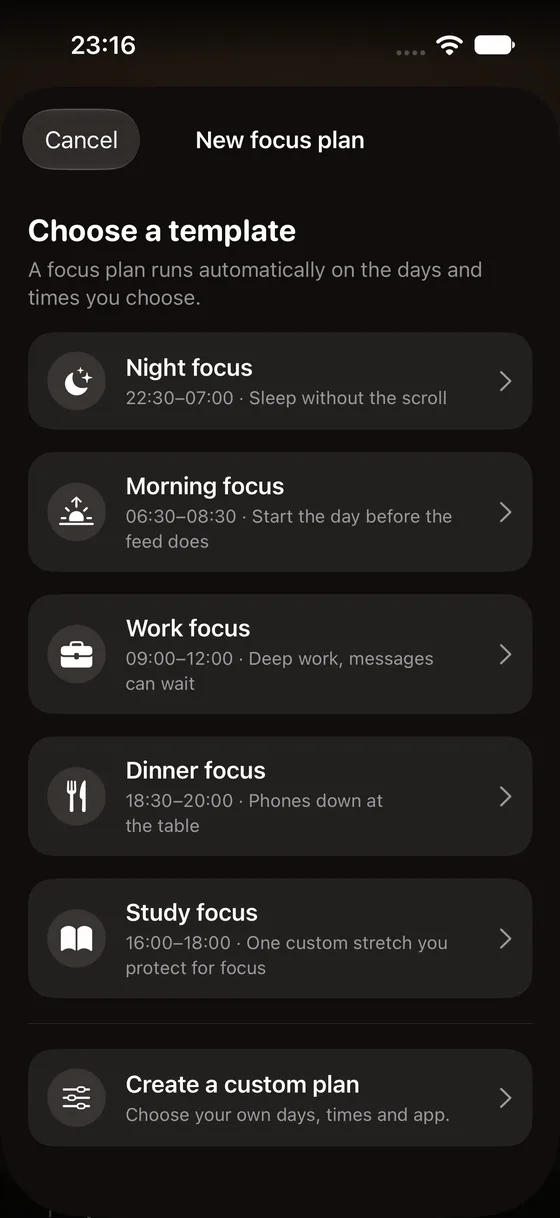
Nacht-Fokus aus der Vorlagenliste wählen - Tippe im Editor auf Apps wählen und wähle Instagram in Apples App-Auswahl aus. Ändere bei Bedarf Startzeit, Endzeit, Tage oder Namen für deinen eigenen Abendablauf.
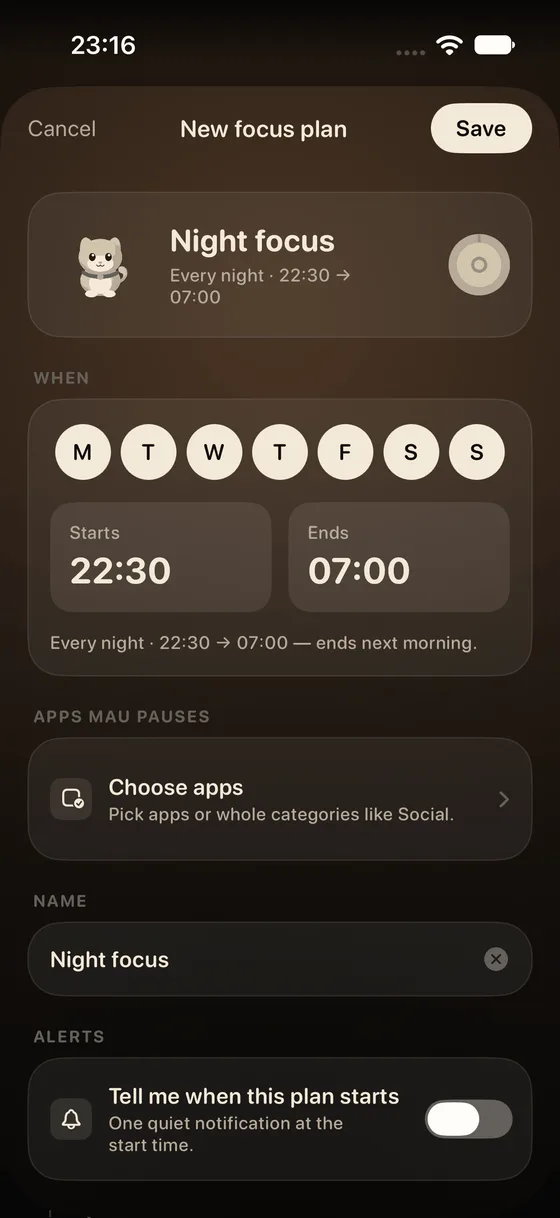
Nacht-Fokus: jede Nacht von 22:30 bis 07:00, mit der Zeile Apps wählen - Speichere den Plan. Er startet an den ausgewählten Tagen und zu den festgelegten Zeiten automatisch. Während er läuft, zeigt der Home-Bildschirm den Plan und „Apps zurück um 07:00“ an.
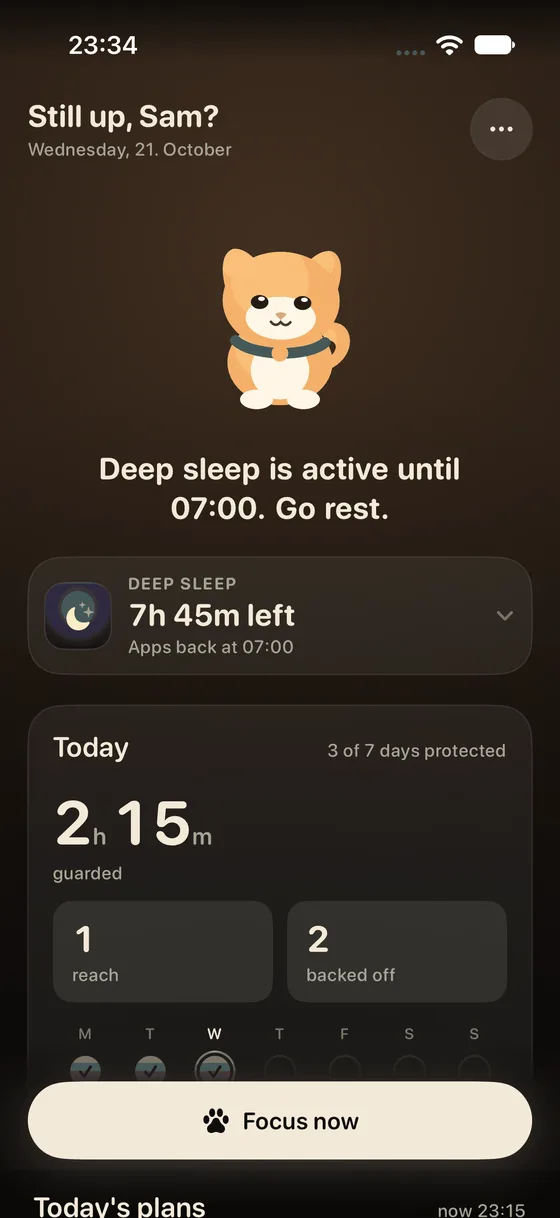
Dein laufender Nachtplan auf dem Home-Bildschirm, Apps zurück um 07:00 - Wenn du Instagram während des Plans öffnest, wird die App durch Apples Sperrbildschirm gesperrt. Auf dem Bildschirm stehen „Mau hat die Pfote auf dieser App.“ und „Nacht-Fokus · Apps zurück um 07:00“. Du kannst Fokussiert bleiben oder Pause mit Mau wählen.
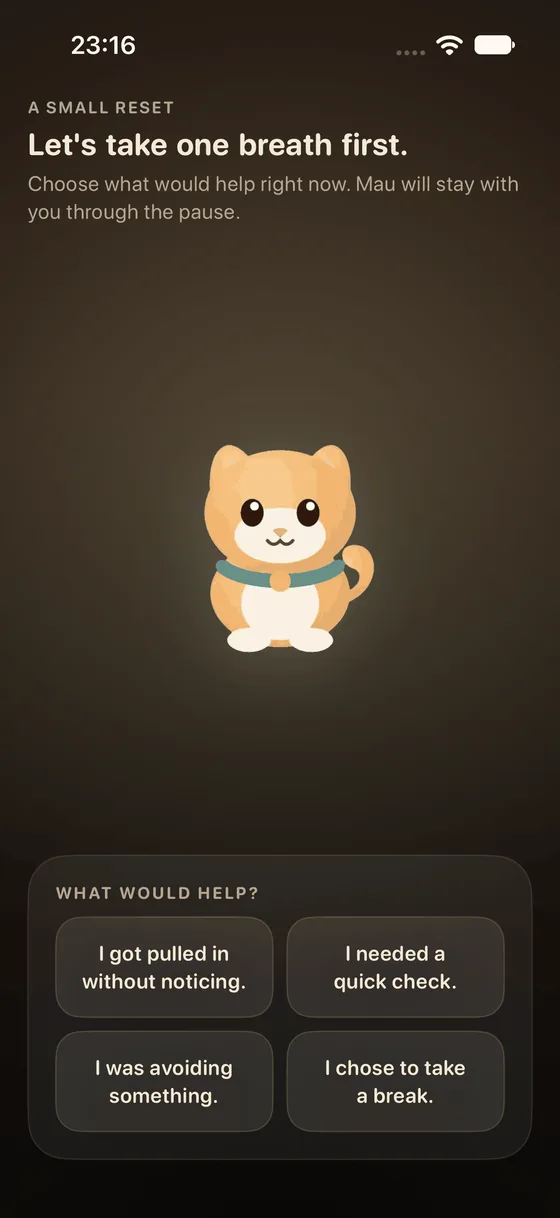
- Wenn du Pause mit Mau wählst, steht auf dem Bildschirm „Lass uns zuerst einmal durchatmen.“ und du wirst gefragt: „Was würde helfen?“. Du wählst eine Antwort, wartest kurz (beim ersten Mal 15 Sekunden, bei späteren Pausen länger) und entscheidest dich dann für Mir geht's gut oder Öffnen für 5 Min..
In Opal
Laut Opals eigenen Seiten erstellst du eine Regel, fügst Instagram zu den gesperrten Apps hinzu und planst die Regel für deine gewünschten Nachtzeiten an den ausgewählten Tagen (apps.apple.com/us/app/id1497465230; opalapp.com/pricing). Wenn sich die Sperre weder abbrechen noch umgehen lassen soll, bietet Opal Deep Focus. Bei Opal Pro kommt der Hard Mode hinzu (apps.apple.com/us/app/id1497465230; opalapp.com/pricing).
Für eine Pause wählst du laut Opal die App aus, schreibst deine Absicht auf und stellst einen Timer ein (apps.apple.com/us/app/id1497465230).
Mit Pawwall ist dieselbe Aufgabe eine Vorlage und ein Tippen auf Sichern: Nacht-Fokus ist schon auf 22:30 bis 07:00 eingestellt, und die Sperre ist Apples eigene.
Warum sich Menschen für Pawwall entscheiden
- Eine echte Sperre statt einer Erinnerung. Pawwall pausiert die Apps und App-Kategorien, die du auswählst mit Apples Bildschirmzeit. Wenn du eine davon öffnest, erscheint Apples eigener Sperrbildschirm: „Mau hat die Pfote auf dieser App.“
- Pläne, die von selbst laufen. Die Vorlagen Nacht-Fokus, Morgen-Fokus, Arbeits-Fokus, Abendessen-Fokus und Lern-Fokus starten und enden zu den von dir festgelegten Zeiten, auch über Mitternacht hinweg.
- Ein ruhiger Weg zurück in die App. Pause mit Mau beginnt mit „Lass uns zuerst einmal durchatmen.“ und „Was würde helfen?“, gefolgt von einer kurzen Wartezeit. Du entscheidest, und Mau zählt beide Möglichkeiten.
- Jetzt fokussieren, wenn du es brauchst. Pausiere deine ausgewählten Apps sofort für 15, 25, 45 oder 60 Minuten.
- Datenschutz als Grundprinzip. Die Apps, die du auswählst, und deine Bildschirmzeit-Daten bleiben auf deinem iPhone. Apples Bildschirmzeit gibt Pawwall nur private Tokens, nie App-Namen oder deine Nutzung.
- Kein Konto, keine Werbung. Die Mitgliedschaft startet mit einer 7-tägigen Testphase im Jahresabo.
Für wen Pawwall gedacht ist
- Menschen, die spätabends scrollen und ihre Abende und ihren Schlaf zurückhaben möchten.
- Menschen, die während der Arbeit oder beim Lernen eine konsequente Sperre möchten, ohne auf die Möglichkeit zu verzichten, bei Bedarf in die App zu gelangen.
- Menschen, die lieber kein Konto erstellen und ihre App-Nutzung nicht teilen möchten.
Unterschiedlicher Fokus
Opal konzentriert sich auf Sperrregeln, Scores, Freunde und strikte Sitzungen auf iPhone, Mac und Android (opalapp.com). Pawwall konzentriert sich auf eine Sache auf deinem iPhone: eine echte Bildschirmzeit-Sperre nach Zeitplan mit einem ruhigen, bewussten Weg zurück in die App.
So sperrst du Instagram nachts mit Pawwall
- Öffne Pawwall und wähle Nacht-Fokus aus der Vorlagenliste. Die Vorlage beginnt mit einem täglichen Zeitplan von 22:30 bis 07:00.
Mit der Vorlage Nacht-Fokus beginnen - Tippe im Planeditor auf Apps wählen, wähle Instagram in Apples App-Auswahl aus und überprüfe anschließend den Namen und die Tage.
Tage, Start- und Endzeit sowie die von Mau pausierten Apps - Lege die Start- und Endzeit für deine Nacht fest. Die Endzeit kann nach Mitternacht liegen.
- Speichere den Plan. Er läuft an den ausgewählten Tagen und zu den festgelegten Zeiten automatisch. Wenn er aktiv ist, zeigt der Home-Bildschirm die verbleibende Zeit und den Zeitpunkt an, zu dem deine Apps zurückkommen.
Dein laufender Nachtplan auf dem Home-Bildschirm - Wenn du versuchst, Instagram zu öffnen, erscheint Apples Sperrbildschirm. Tippe auf Fokussiert bleiben, um zurückzugehen, oder auf Pause mit Mau.
- Pause mit Mau beginnt mit „Lass uns zuerst einmal durchatmen.“ und der Frage „Was würde helfen?“. Wähle eine Antwort, warte kurz und entscheide dich dann für Mir geht's gut oder Öffnen für 5 Min..
Ein Atemzug und eine Frage auf einem Bildschirm 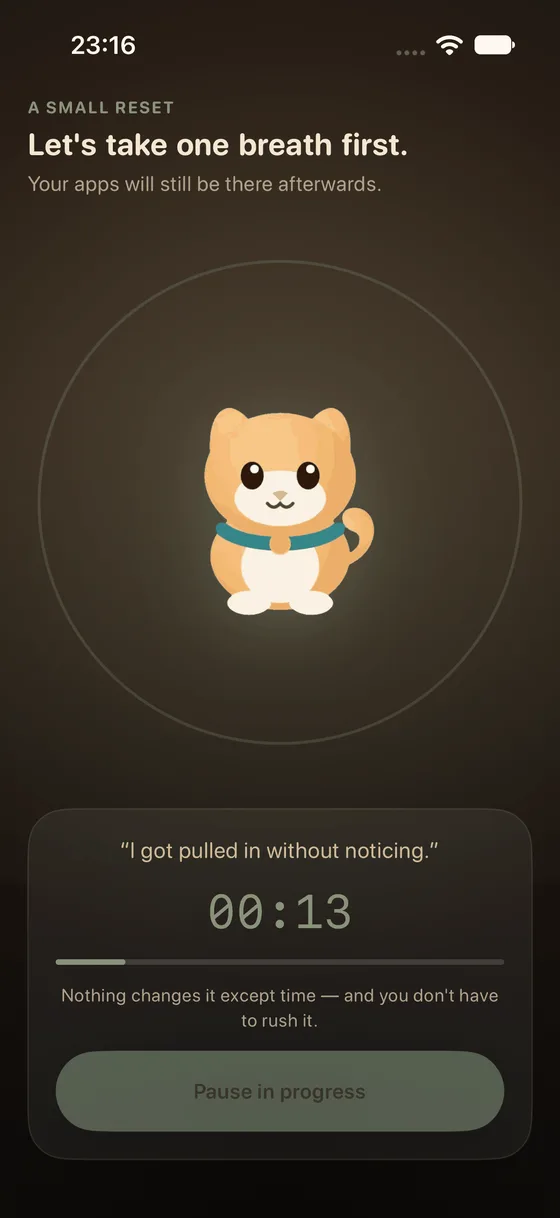
Die Wartezeit: beim ersten Mal 15 Sekunden 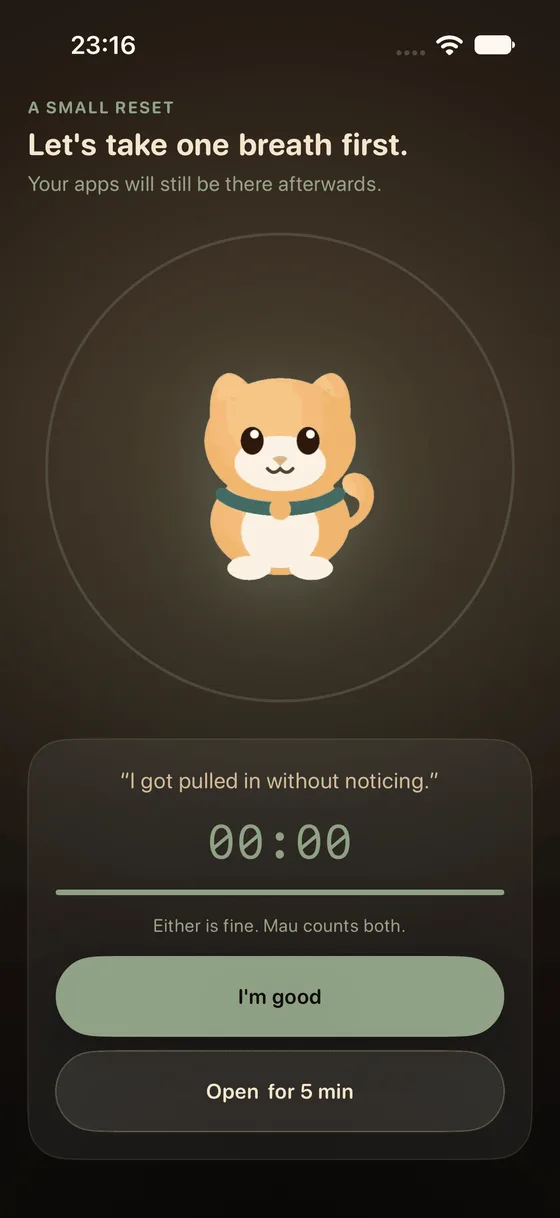
Mir geht's gut oder Öffnen für 5 Min. Mau zählt beides.
Quellen und zuletzt geprüft
- https://opalapp.com/, geprüft am 21. Oktober 2026
- https://opalapp.com/pricing, geprüft am 21. Oktober 2026
- https://opalapp.com/privacy, geprüft am 21. Oktober 2026
- https://apps.apple.com/us/app/id1497465230, geprüft am 21. Oktober 2026
- https://apps.apple.com/app/id6796812465, geprüft am 21. Oktober 2026
- https://pawwall.app/privacy/, geprüft am 21. Oktober 2026
FAQ
Sperrt Pawwall Instagram tatsächlich?
Ja. Pawwall pausiert Instagram über Apples Bildschirmzeit. Wenn du die App öffnest, erscheint Apples eigener Sperrbildschirm. Das ist eine Systemsperre und keine Erinnerung, die du mit einer Wischbewegung schließt.
Kann ein Pawwall-Zeitplan über Mitternacht hinausgehen?
Ja. Ein Plan hat eine Start- und Endzeit und kann über Mitternacht hinausgehen. Die Vorlage Nacht-Fokus beginnt täglich um 22:30 und endet um 07:00.
Kann ich während des Nacht-Fokus von Pawwall eine App öffnen?
Ja. Wähle Pause mit Mau, atme einmal durch, beantworte eine Frage und warte kurz. Danach kannst du fokussiert bleiben oder die App fünf Minuten lang öffnen.
Kann ich die Zeiten für Nacht-Fokus ändern?
Ja. Im Planeditor kannst du Startzeit, Endzeit, Tage und Namen ändern.
Brauche ich ein Pawwall-Konto?
Nein. Pawwall hat kein Konto und keine Werbung.
Wie geht Pawwall mit Bildschirmzeit-Daten um?
Die Apps, die du auswählst, und deine Bildschirmzeit-Daten bleiben auf deinem iPhone. Apples Bildschirmzeit gibt Pawwall nur private Tokens, nie App-Namen oder deine Nutzung.
Was passiert, wenn Nacht-Fokus endet?
Deine Apps kommen von selbst zurück. Der Home-Bildschirm zeigt an, wann das passiert, zum Beispiel „Apps zurück um 07:00“.