 Pawwall
 ou Opal : quelle app de concentration te convient ?
Pawwall pose le blocage Temps d'écran d'Apple sur les applis qui te prennent du temps, selon un plan que tu choisis, et te laisse un retour calme quand tu en as vraiment besoin. Voici comment il se compare à Opal, d'après ce qu'Opal dit de lui-même.
La réponse courte
- Pawwall est fait pour tes soirées et tes heures de concentration sur iPhone : un vrai blocage selon un plan, par exemple chaque soir de 22:30 à 07:00, réglé en une minute à partir d'un modèle.
- Si tu tends quand même la main vers une appli bloquée, Pawwall te propose une respiration, une question et une courte attente, puis tu choisis : garder le cap ou ouvrir l'appli pendant cinq minutes. Pas de compte, pas de pub.
- Une approche différente : Opal mise sur les règles, les scores et des sessions strictes sur plusieurs appareils (opalapp.com). Pawwall mise sur un blocage réel et calme sur ton iPhone, avec un retour réfléchi.
Comparatif
| Critère | Pawwall | Opal |
|---|---|---|
| Fonctionnement | Met en pause les applis ou catégories d'applis que tu choisis pendant des plans de concentration récurrents. Tu peux aussi lancer immédiatement une session de concentration de 15, 25, 45 ou 60 minutes. | Bloque les applis et les sites web selon un programme hebdomadaire. Propose aussi des limites quotidiennes par appli, des limites d'ouverture, des listes de blocage et des listes d'autorisation (apps.apple.com/us/app/id1497465230; opalapp.com/pricing). |
| Plateformes | iPhone. | iPhone, Mac et Android (opalapp.com). |
| Configuration | Tu sélectionnes des applis ou des catégories d'applis grâce aux contrôles Temps d'écran d'Apple. | Sur iPhone, tu sélectionnes les applis grâce à l'API Temps d'écran d'Apple (apps.apple.com/us/app/id1497465230; opalapp.com/privacy). |
| Horaires | Un plan programmé commence et se termine aux heures que tu définis. Focus maintenant dure 15, 25, 45 ou 60 minutes. | Tu peux programmer des blocages sur la semaine ou utiliser des minuteurs. Opal propose aussi des limites d'utilisation quotidiennes et des limites d'ouverture (apps.apple.com/us/app/id1497465230; opalapp.com/pricing). |
| Ce que tu obtiens | Un blocage système, le suivi du temps où le blocage est resté actif, le nombre de fois où tu as renoncé à ouvrir une appli, un aperçu sur sept jours et « Ta semaine avec Mau ». | Le blocage des applis et des sites web, des écrans de blocage qui invitent à réfléchir, des minuteurs et un Opal Score. Ce score combine des indicateurs de sommeil, de concentration et de repos. L'historique du score est réservé à Pro (apps.apple.com/us/app/id1497465230; opalapp.com; opalapp.com/pricing). |
| Tes données | Les applis que tu choisis et tes données Temps d'écran restent sur ton iPhone. Le Temps d'écran d'Apple ne donne à Pawwall que des jetons privés, jamais le nom des applis ni ton utilisation. | Sur iOS, Opal indique ne pas stocker les données d'utilisation des applis qu'elle affiche. Si tu actives les Social Features, ton temps d'écran quotidien total est partagé avec tes amis confirmés via ses serveurs. Les données de ton compte peuvent être conservées tant que tu utilises le service (opalapp.com/privacy). |
| Paiement (vérifié le 21 octobre 2026) | L'abonnement commence par un essai de 7 jours sur la formule annuelle. | L'offre sans frais comprend une règle, des minuteurs de base, le blocage des applis et l'Opal Score du jour. Pro coûte $99.99 par an, $19.99 par mois ou $399 en une fois. L'offre annuelle comprend une semaine d'essai, les étudiants peuvent obtenir jusqu'à 50% de réduction et les équipes doivent contacter Opal pour connaître les tarifs (opalapp.com/pricing). |
| Retour à l'appli | Pause avec Mau : une respiration, une question et une courte attente, puis garder le cap ou ouvrir l'appli pendant cinq minutes. | Deep Focus ne peut être ni annulé ni contourné. Pro comprend Hard Mode, qui ne peut pas être désactivé (apps.apple.com/us/app/id1497465230; opalapp.com/pricing). |
| Compte et publicités | Aucun compte et aucune publicité. | Sur le web, Opal Pro te demande de te connecter avec un numéro de téléphone, Apple ou une adresse e-mail. Opal ne précise pas à cet endroit si son app sans frais nécessite un compte (opalapp.com/pricing). |
La même tâche dans les deux apps
La tâche est simple : bloquer Instagram la nuit. Voici comment ça se passe dans chaque app.
Dans Pawwall
- Ouvre la liste des modèles et choisis Concentration nocturne. Son horaire initial est tous les jours de 22:30 à 07:00, il passe donc déjà minuit.
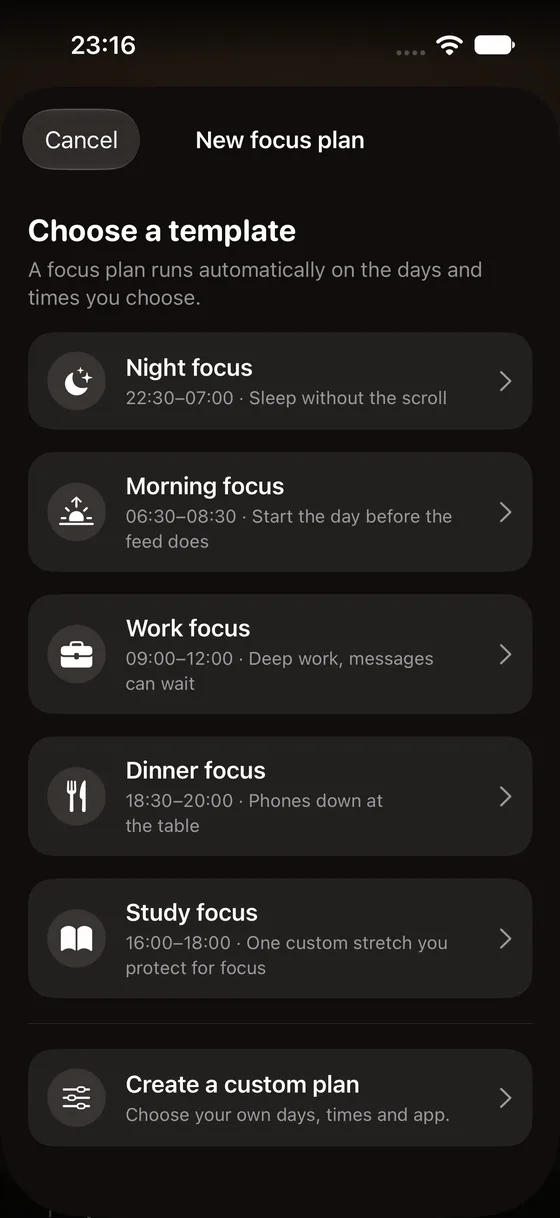
Choisir Concentration nocturne dans la liste des modèles - Dans l'éditeur, touche Choisir des applis et sélectionne Instagram dans le sélecteur d'applis d'Apple. Modifie l'heure de début, l'heure de fin, les jours ou le nom si tu veux une autre routine nocturne.
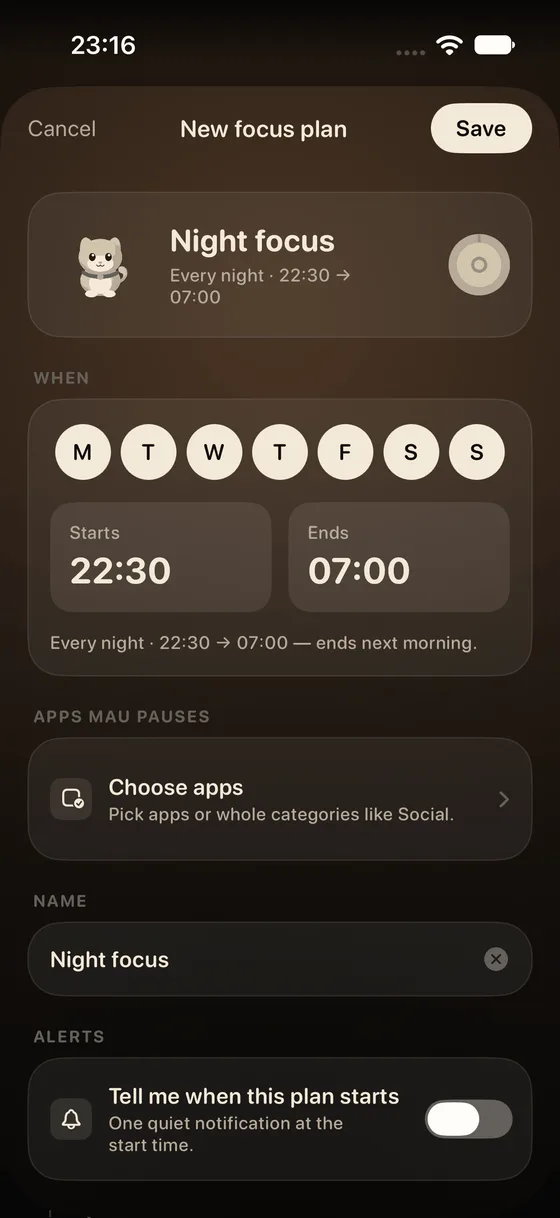
Concentration nocturne : chaque nuit, de 22:30 à 07:00, avec la ligne Choisir des applis - Enregistre le plan. Il démarre automatiquement aux jours et aux heures choisis. Pendant son exécution, l'accueil affiche le plan et « Applis de retour à 07:00 ».
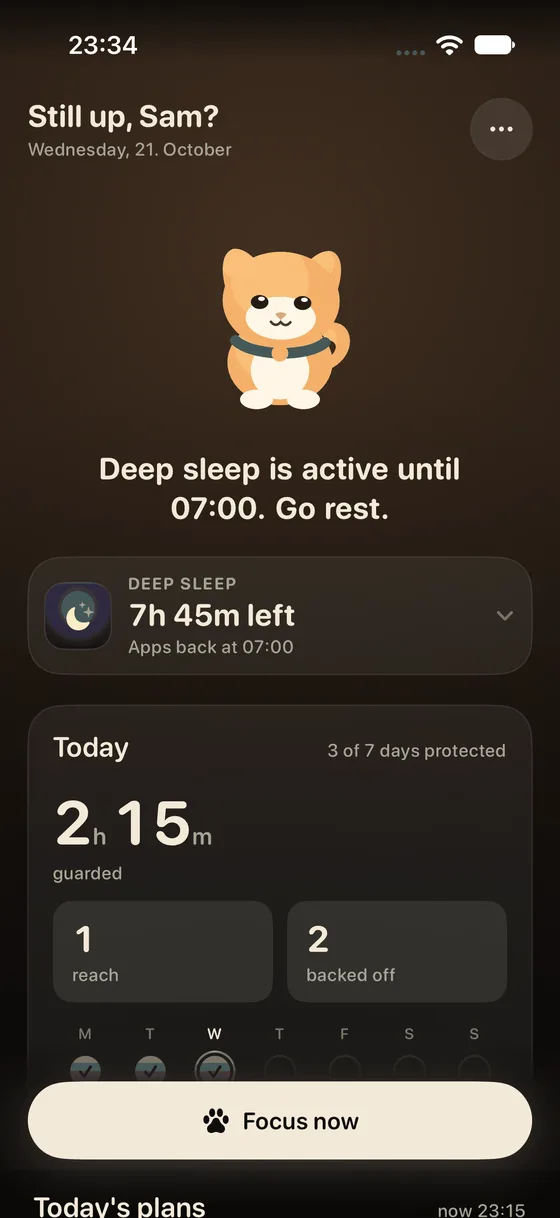
Ton plan nocturne en cours sur l'accueil, avec Applis de retour à 07:00 - Si tu ouvres Instagram pendant le plan, l'écran de protection d'Apple le bloque. Il affiche « La patte de Mau est sur celle-ci. » et « Concentration nocturne · Applis de retour à 07:00 ». Tu peux choisir Garder le cap ou Pause avec Mau.
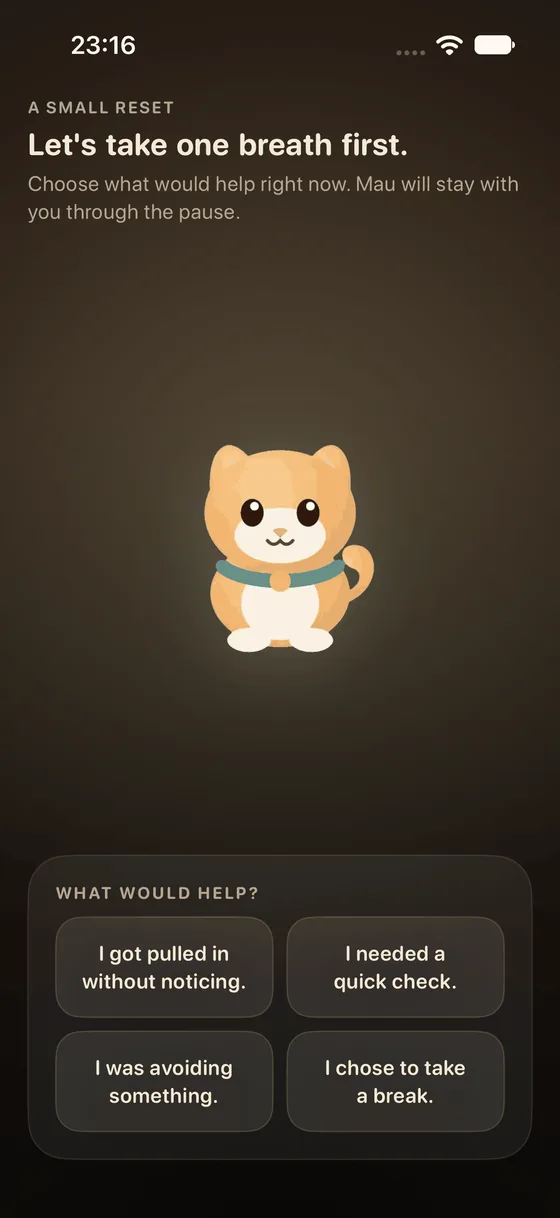
- Si tu choisis Pause avec Mau, l'écran affiche « Respirons un grand coup d'abord. » et demande « Qu'est-ce qui t'aiderait ? ». Choisis une réponse, attends un court instant (15 secondes la première fois, plus longtemps lors des pauses suivantes), puis sélectionne Ça va, je gère ou Ouvrir pendant 5 min.
Dans Opal
D'après les propres pages d'Opal, tu crées une règle, tu ajoutes Instagram aux applis qu'elle bloque et tu programmes cette règle sur tes horaires nocturnes pour les jours de ton choix (apps.apple.com/us/app/id1497465230; opalapp.com/pricing). Si tu veux un blocage impossible à annuler ou à contourner, Opal propose Deep Focus et Opal Pro ajoute Hard Mode (apps.apple.com/us/app/id1497465230; opalapp.com/pricing).
Pour faire une pause, Opal indique que tu choisis l'appli, écris ton intention et règles un minuteur (apps.apple.com/us/app/id1497465230).
Avec Pawwall, la même tâche tient en un modèle et un enregistrement : Concentration nocturne est déjà réglé de 22:30 à 07:00, et le blocage est l'écran de protection d'Apple.
Pourquoi choisir Pawwall
- Un vrai blocage, pas un rappel. Pawwall met en pause les applis et catégories d'applis que tu choisis avec le Temps d'écran d'Apple. En ouvrir une affiche l'écran de protection d'Apple : « La patte de Mau est sur celle-ci. »
- Des plans qui tournent tout seuls. Les modèles Concentration nocturne, du matin, Travail, Dîner et Études commencent et s'arrêtent aux heures que tu fixes, même après minuit.
- Un retour calme. Pause avec Mau commence par « Respirons un grand coup d'abord. » et « Qu'est-ce qui t'aiderait ? », puis une courte attente. Tu décides, et Mau compte les deux choix.
- Focus maintenant quand tu en as besoin. Mets tes applis en pause tout de suite pour 15, 25, 45 ou 60 minutes.
- Privé par conception. Les applis que tu choisis et tes données Temps d'écran restent sur ton iPhone. Le Temps d'écran d'Apple ne donne à Pawwall que des jetons privés, jamais le nom des applis ni ton utilisation.
- Pas de compte, pas de pub. L'abonnement commence par un essai de 7 jours sur la formule annuelle.
À qui s'adresse Pawwall
- Aux personnes qui scrollent tard le soir et veulent retrouver leurs soirées et leur sommeil.
- Aux personnes qui veulent un blocage ferme pendant le travail ou les études, sans perdre la possibilité d'entrer quand c'est vraiment important.
- Aux personnes qui préfèrent ne pas créer de compte ni partager leur utilisation des applis.
Une approche différente
Opal mise sur des règles de blocage, des scores, des amis et des sessions strictes sur iPhone, Mac et Android (opalapp.com). Pawwall se concentre sur une chose, sur ton iPhone : un vrai blocage Temps d'écran selon un plan, avec un retour calme et réfléchi.
Comment bloquer Instagram la nuit avec Pawwall
- Ouvre Pawwall et sélectionne Concentration nocturne dans la liste des modèles. Le modèle est initialement programmé tous les jours de 22:30 à 07:00.
Commencer avec le modèle Concentration nocturne - Dans l'éditeur du plan, touche Choisir des applis, sélectionne Instagram dans le sélecteur d'applis d'Apple, puis vérifie le nom et les jours.
Les jours, les heures de début et de fin, et les applis que Mau met en pause - Définis les heures de début et de fin pour la nuit. L'heure de fin peut être après minuit.
- Enregistre le plan. Il s'exécute automatiquement aux jours et aux heures que tu as choisis. Lorsqu'il est actif, l'accueil affiche le temps restant et l'heure à laquelle tes applis seront de retour.
Ton plan nocturne en cours sur l'accueil - Si tu essaies d'ouvrir Instagram, la protection d'Apple apparaît. Touche Garder le cap pour revenir en arrière, ou Pause avec Mau.
- Pause avec Mau commence par « Respirons un grand coup d'abord. » et la question « Qu'est-ce qui t'aiderait ? ». Choisis une réponse, attends pendant la courte pause, puis sélectionne Ça va, je gère ou Ouvrir pendant 5 min.
Une respiration et une question, sur un seul écran 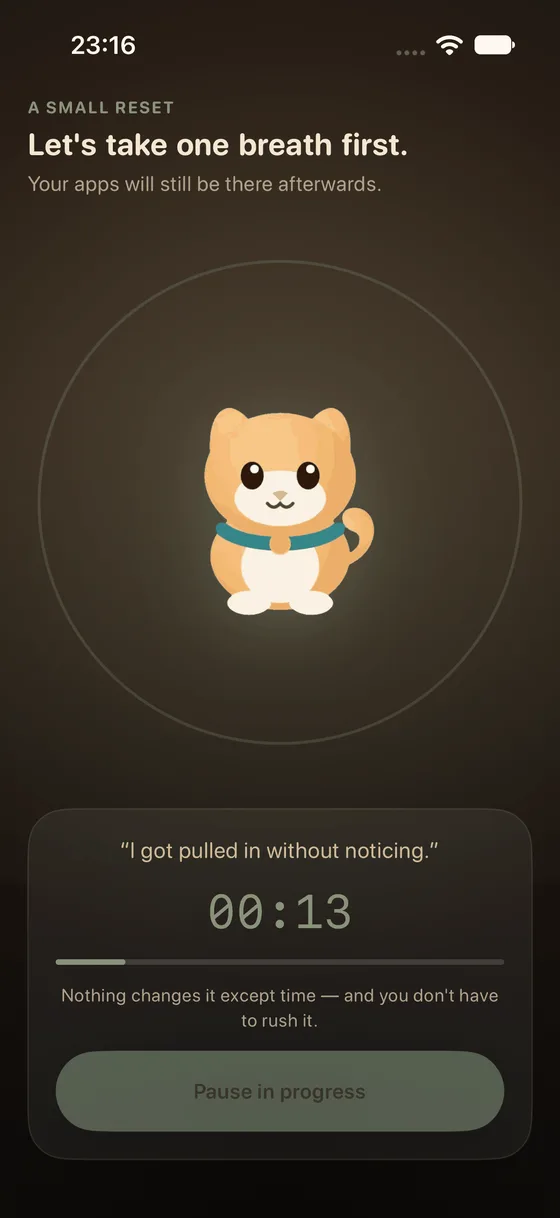
L'attente : 15 secondes la première fois 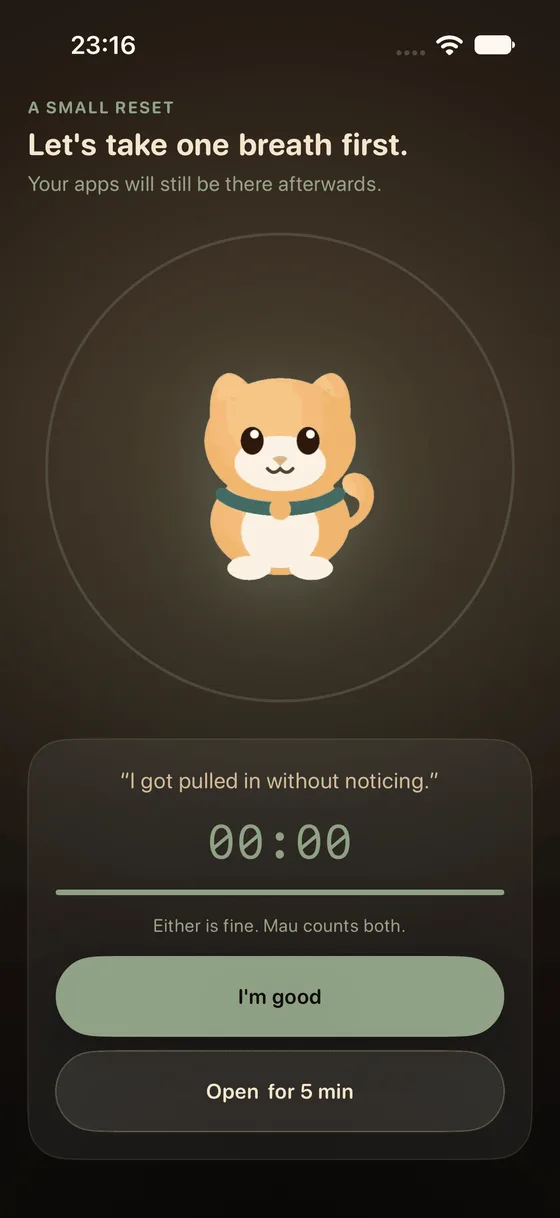
Ça va, je gère ou Ouvrir pendant 5 min. Les deux te vont. Mau compte les deux.
Sources et date de vérification
- https://opalapp.com/, vérifié le 21 octobre 2026
- https://opalapp.com/pricing, vérifié le 21 octobre 2026
- https://opalapp.com/privacy, vérifié le 21 octobre 2026
- https://apps.apple.com/us/app/id1497465230, vérifié le 21 octobre 2026
- https://apps.apple.com/app/id6796812465, vérifié le 21 octobre 2026
- https://pawwall.app/privacy/, vérifié le 21 octobre 2026
FAQ
Pawwall bloque-t-elle bien Instagram ?
Oui. Pawwall met Instagram en pause grâce au Temps d'écran d'Apple. Quand tu l'ouvres, l'écran de protection d'Apple apparaît. Il s'agit d'un blocage système, pas d'un rappel que tu peux fermer d'un balayage.
Un horaire Pawwall peut-il passer minuit ?
Oui. Un plan comprend une heure de début et une heure de fin, et peut passer minuit. Le modèle Concentration nocturne commence à 22:30 et se termine à 07:00 tous les jours.
Puis-je ouvrir une appli pendant le plan Concentration nocturne de Pawwall ?
Oui. Choisis Pause avec Mau, respire un grand coup, réponds à une question et attends pendant la courte pause. Tu peux ensuite garder le cap ou ouvrir l'appli pendant cinq minutes.
Puis-je changer les horaires de Concentration nocturne ?
Oui. Dans l'éditeur du plan, tu peux changer l'heure de début, l'heure de fin, les jours et le nom.
Ai-je besoin d'un compte Pawwall ?
Non. Pawwall ne nécessite aucun compte et n'affiche aucune publicité.
Comment Pawwall gère-t-elle les données Temps d'écran ?
Les applis que tu choisis et tes données Temps d'écran restent sur ton iPhone. Le Temps d'écran d'Apple ne donne à Pawwall que des jetons privés, jamais le nom des applis ni ton utilisation.
Que se passe-t-il quand Concentration nocturne se termine ?
Tes applis reviennent toutes seules. L'accueil indique l'heure, par exemple « Applis de retour à 07:00 ».